Instalar Cobblemon con la Modrinth App
Por el equipo de Cobblemon.org · Actualizado el 2026-11-25 · Comprobado con Cobblemon 1.8.4
Instala la Modrinth App (gratis), inicia sesión con la cuenta de Microsoft que tiene Minecraft Java Edition, abre Discover content, busca Cobblemon y haz clic en Install. La app prepara Minecraft 1.21.1 y el loader de mods; pulsa Play en la nueva instancia para empezar.
1. Descarga e instala la Modrinth App
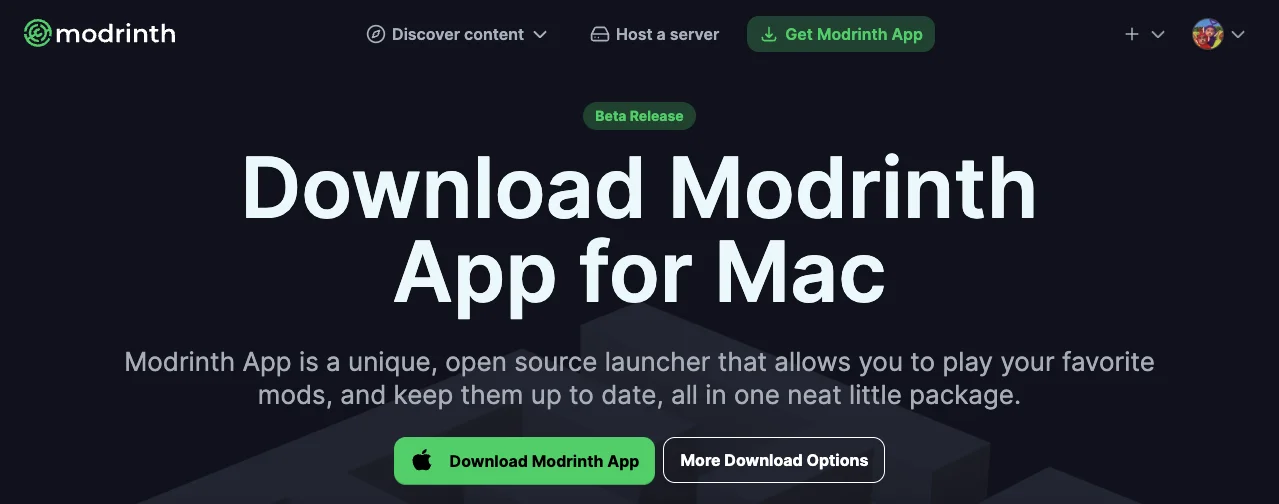
- Abre la página oficial de descarga de la Modrinth App.
- Elige la versión para tu sistema: Windows, macOS o Linux.
- Ejecuta el instalador y sigue sus pasos.
2. Inicia sesión con tu cuenta de Minecraft
- Abre la app y busca el control de la cuenta (perfil).
- Elige Add Account (añadir cuenta) e inicia sesión con la cuenta de Microsoft que tiene Minecraft Java Edition.
- Si ha funcionado, tu nombre de usuario y tu skin aparecen en la app.
3. Busca e instala Cobblemon
Haz clic en el icono de la brújula, Discover content (descubrir contenido), en la barra lateral izquierda. La página se abre en Modpacks, con un cuadro de búsqueda.
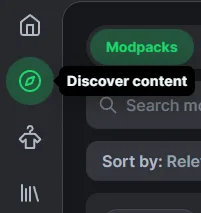
- Solo Cobblemon: busca
Cobblemonentre los mods e instálalo en una instancia de Minecraft 1.21.1 que use Fabric o NeoForge. En Fabric instala también Fabric API; en NeoForge, Kotlin for Forge. La guía general de instalación indica las versiones exactas. - Un modpack que incluya Cobblemon: en la pestaña Modpacks, busca el pack y haz clic en Install (instalar). El pack trae su propio loader y sus versiones de los mods, que es lo que suelen pedir los servidores.
4. Inicia Cobblemon
- Ve a Home (inicio, el icono de la casa en la barra lateral).
- Busca la instancia que acabas de instalar y haz clic en Play (jugar).
- El primer inicio descarga Minecraft 1.21.1 y el loader, así que tarda más que los siguientes.
Dentro de un mundo, elige tu inicial y sigue con la guía para empezar.